
Ticket: 24070 – Cobrar valor inicial quando incluir um novo item no contrato #
Foi incluida a seguinte regra no faturamento, se for o primeiro faturamento do contrato ou se a data de inicio do item for igual a data atual e o item tiver valor inicial esse valor vai ser faturado, somente se incluir um item novo e faturar no mesmo dia que vai dar certo esta lógica pois não tem o controle individual do item se ja cobrou ou não.
GFSIS – Ajustes para Controle Lite #
Foi criado o módulo Lite para o sistema, os ajustes realizados estão descritos no corpo da tarefa: https://acertsistemas.atlassian.net/browse/GC-920
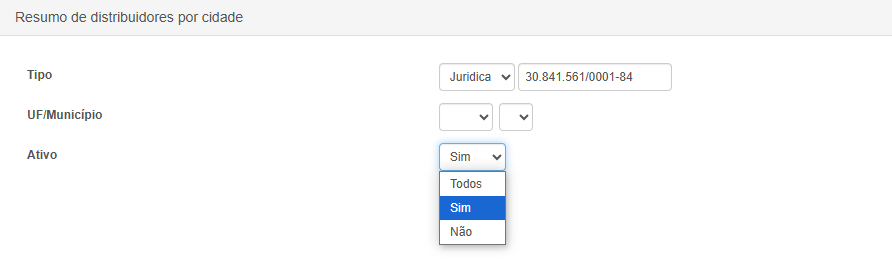
Ticket: 73607 – Incluir filtro no relatório “Resumo de distribuidores por cidade” de ativo/inativo #
Foi adicionado um filtro de ativo e inativo para a tela de destrinuidores por cidade
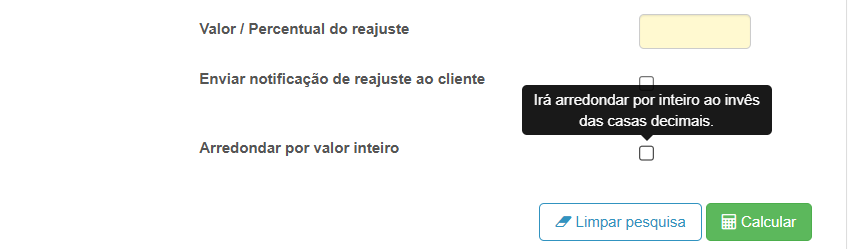
GFSIS – Ajuste na tela de reajuste de contratos #
Foi removido a obrigatoriedade do campo “Tipo de arredondamento“ e foi adicionado um campo que faria esse
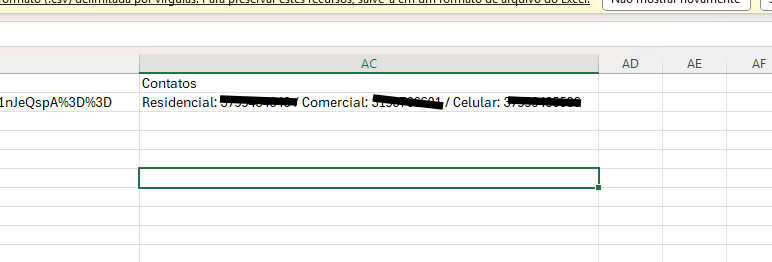
Ticket: 75576 – Ajuste na coluna “Contato” no relatório tirado do contas a receber #
Ajuste realizado na tela do contas a receber para que a coluna Contatos exiba os números de telefone vinculados ao pagador:
Ticket: 75664 – Ajuste no processo para reajustar valores de licenças #
Corrigido para aplicar o percentual sobre o valor total do item da licença.
Ticket: 75741 – Erro ao gerar nota de Produto (GFSIS CONTROLE) #
Foi feito o ajuste na data de emissão para incluir o horário e também alterado o campo com o numero da Nfe para númerico ao invés de string.
Fiz um teste local para emissão e aparentemente deu certo, o erro que retornou agora foi de duplicidade de nfe pois o número que usei já tinha outra nota emitida

GFSIS – Integração PIX Gerencianet / Efí #
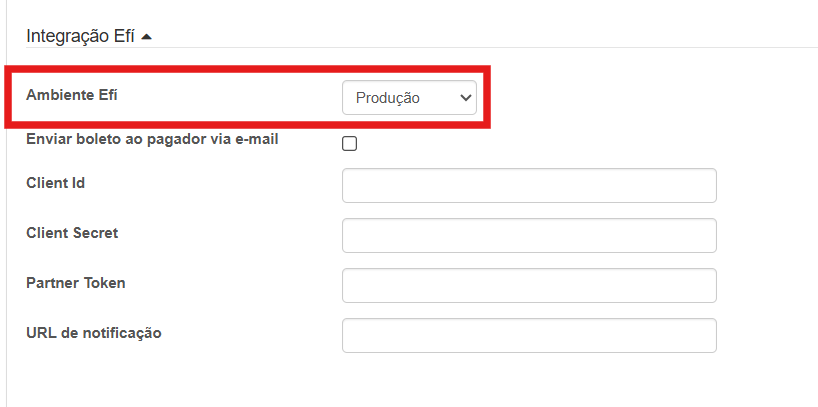
onfigurado a integração da Efí PIX no GFSIS Controle.
Para configurar, deve ser informado os campos Client ID e Client Secret no cadastro da conta, juntamente com a chave PIX ativa da conta.

OBS: Para que esses campos sejam exibidos, configure o ambiente de integração Efí na Empresa aba Integrações.
Essas informações podem ser adquiridas na plataforma da Efí Efí – Login
Lá deve ser configurado uma aplicação em modo produção, e após a criação, será exibido o Client ID e o Client Secret
Para criar uma aplicação para utilização da API Pix siga os passos abaixo:
- Acesse sua conta e clique no item “API” na parte inferior do menu à esquerda da conta Efí;
- Clique em “Criar aplicação”
- Habilite a API Pix e escolha os escopos que deseja liberar em ambiente de Produção e Homologação (você pode editá-los no futuro);
- Com os escopos selecionados, clique em “Continuar”
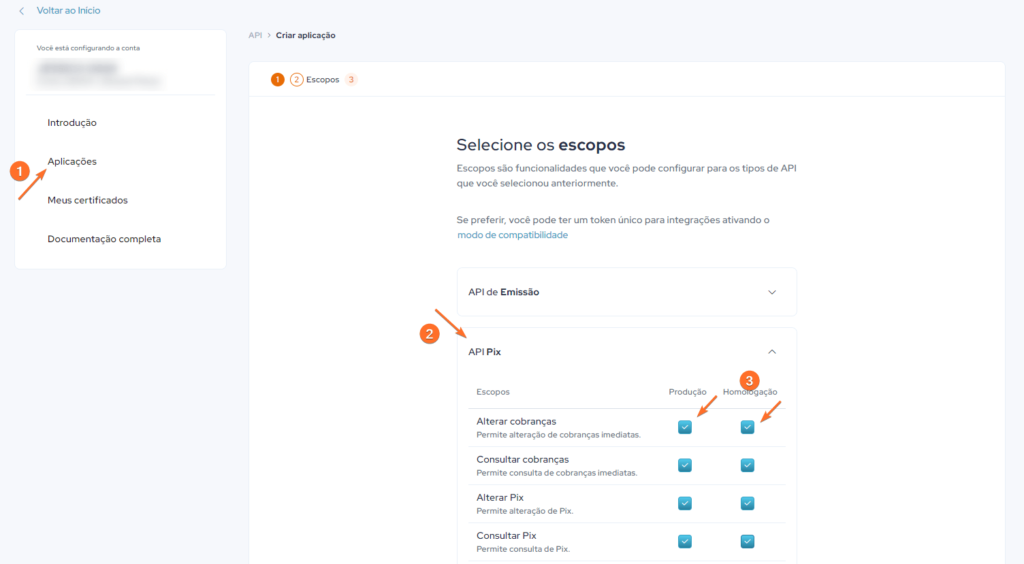
Com a API criada, é importante pegar também, o certificado p12, que será utilizado em todos os disparos do sistema.
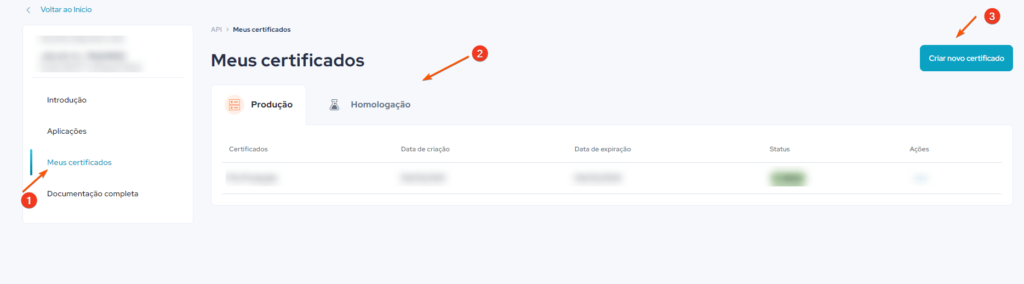
Para gerar o seu certificado, basta seguir os passos abaixo:
- Acesse o item “API” no menu inferior a esquerda da conta Efí;
- No menu à esquerda, clique em “Meus Certificados”;
- Na nova janela selecione o ambiente ao qual pertencerá o certificado (Produção ou Homologação)
- Clique em “Novo Certificado” (botão azul);
- Atribua uma descrição ao certificado para identificá-lo no futuro;
- Confirme a criação do certificado;
- Por fim, baixe o certificado e clique em prosseguir.
Os passos para a criação de um certificado estão ilustrados na imagem a seguir.
OBS: Normalmente o certificado p12 não contém senha, então ao informa-lo no cadastro da conta, basta adiciona-lo e salvar.
Com tudo isso configurado, basta seguis os procedimentos padrões de configuração de PIX GFSIS, que a integração já estará disponível para utilização.
Ticket: 76234 – Habilitação do campo CRT para clientes com CPF (Pessoa Física) #
O campo foi incluído na exibição do cadastro do cliente quando pessoa física ou jurídica, exceto, se nos parâmetros do sistema estiver marcado para ocultar campo CRT e IR.
