
Ticket: 58644 – Solicitação de inclusão de tela de consulta de registros #
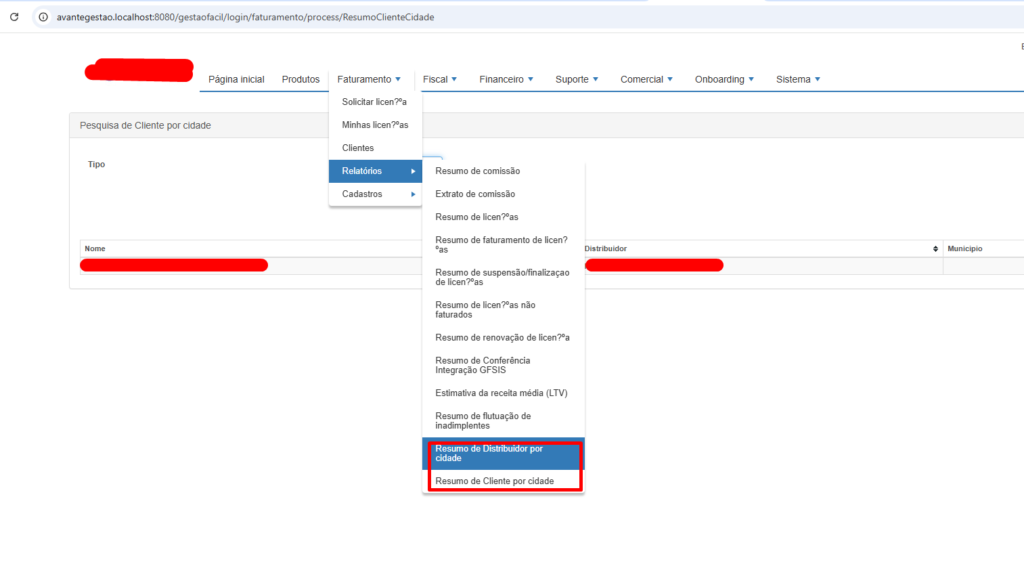
Conforme solicitado, foram criados dois novos relatórios
Ticket: 66708 – Criação de um novo relatório no módulo imobiliário #
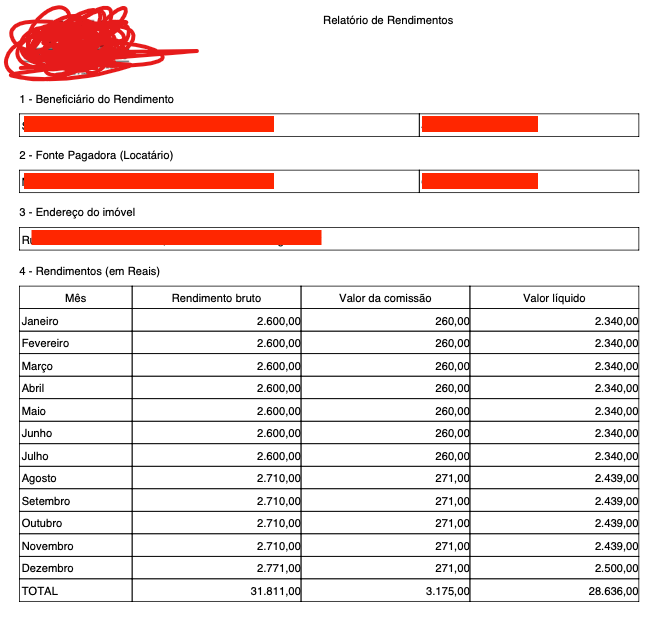
Relatório exclusivo do módulo imobiliário, contendo as informações do que o inquilino pagou, o que a imobiliaria cobrou de comissão e o que o proprietário recebeu, este relatório é importante para a declaração de imposto de renda e é gerado em 2 formatos para o proprietário e para o inquilino.
Formato para o proprietário contem as colunas com o valor pago pelo inquilino, o valor da comissão da imobiliaria e o valor liquido que ficou para o proprietario.
Formato para o inquilino: Somente a relação dos valores que ele pagou de aluguel.
O filtro do relatorio é: Ano, Tipo (Inquilino ou proprietário) e o contrato que pode ser pesquisado tanto pelo nome do cliente quanto pelo nome do proprietario.

Pode ser gerado no formato pdf ou no formato word para alguma edição dos valores caso necessário.
Ticket: 62717 – Implementação do boleto ITAÚ V2 para o GFSIS CONTROLE #
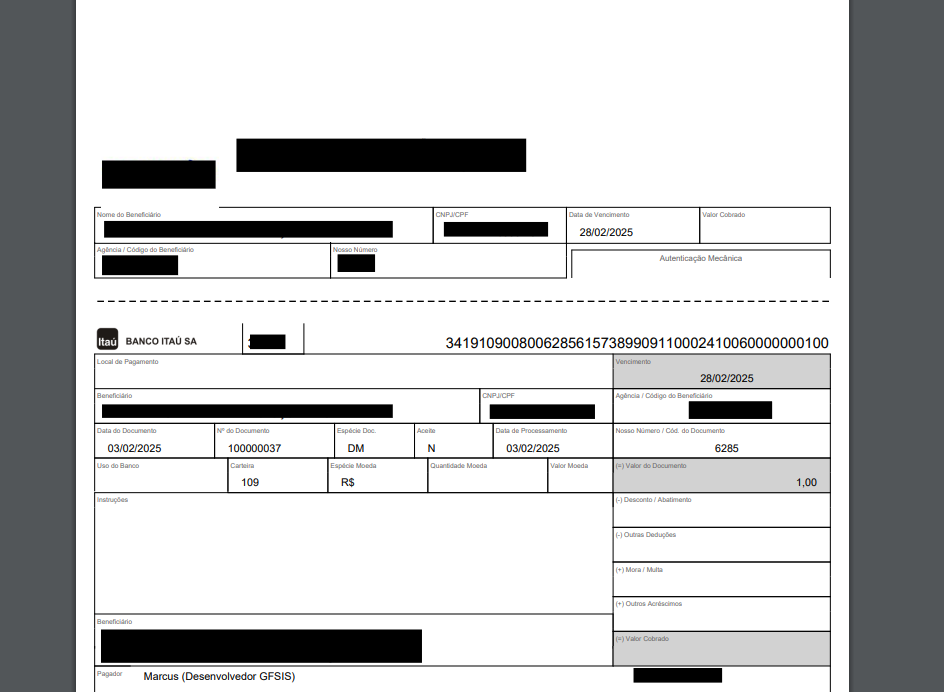
Foi adicionado a integração V2 da API do Itaú para emissão de boleto bancário.
Para configuração da forma de pagamento, será necessário configurar o campo “versão da API“ no cadastro da empresa na aba Integrações
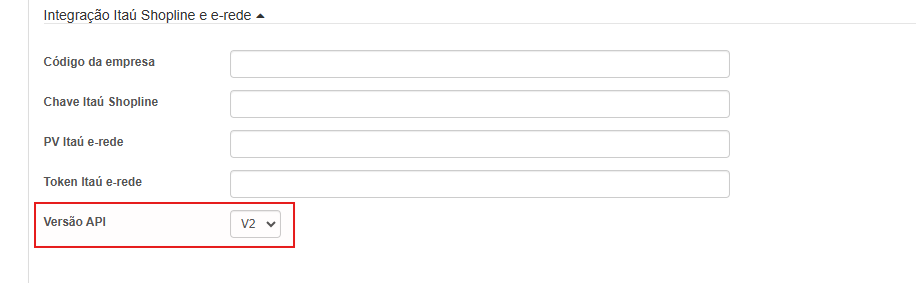
OBS: Não é necessário informar os outros campos acima, a configuração é feita no cadastro da conta.
Após habilitar a V2, vá até o cadastro da conta, também na aba Integrações, onde agora teremos os campos
Client ID e Client Secret para informarmos:

OBS: Fora as chaves acima, será necessário informar -um Certificado A1 e os dados principais da conta como Agência, Conta corrente, carteira, etc…
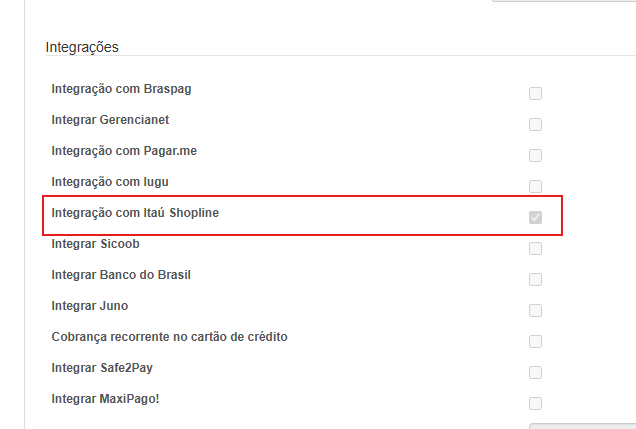
Por fim, será necessário configurar a forma de pagamento de maneira padrão de boleto, e marcar o campo para integrar ao Itaú:
Com isso a integração estará concluída e já pode utilizar para faturamento dos contratos ou documentos avulsos

Ticket: 54199 – Suspender licença após inadimplência #
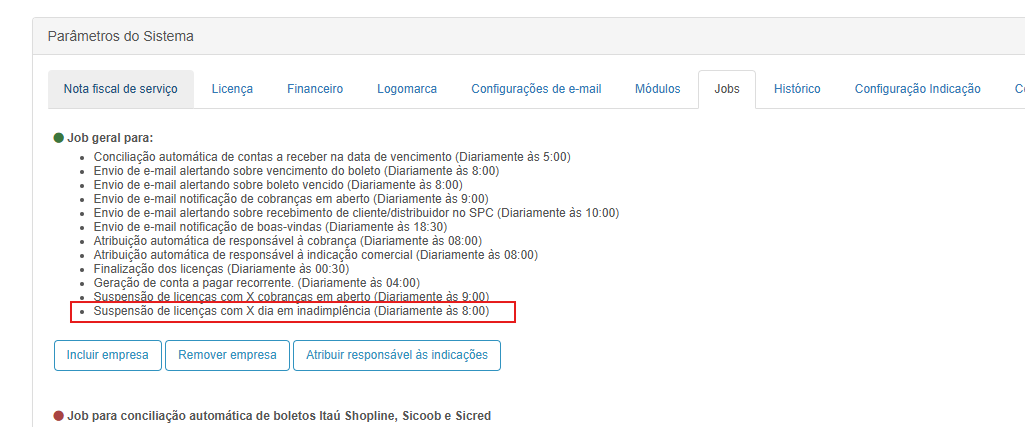
Adicionado um novo JOB ao sistema que rodará todos os dias às 8 da manhã, que suspende contratos que estiverem inadimplentes a mais de X dias.
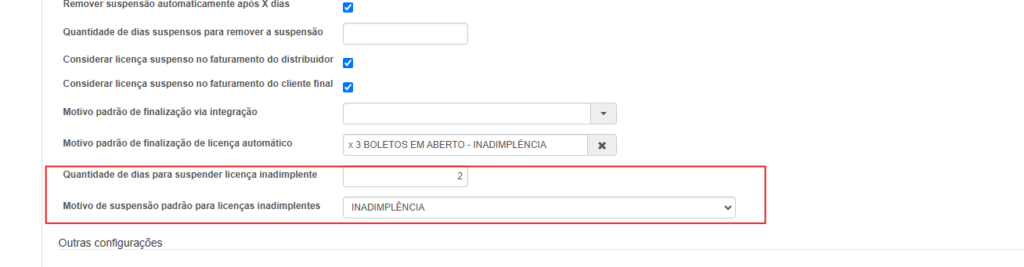
A configuração da quantidade de dias, e do motivo de cancelamento que será atrelado ao contrato pode ser feito nos parâmetros do sistema na aba Contrato/Licença:
Ticket: 58019 – Ajustar no cadastro da conta para que possa informar os dados da conta #
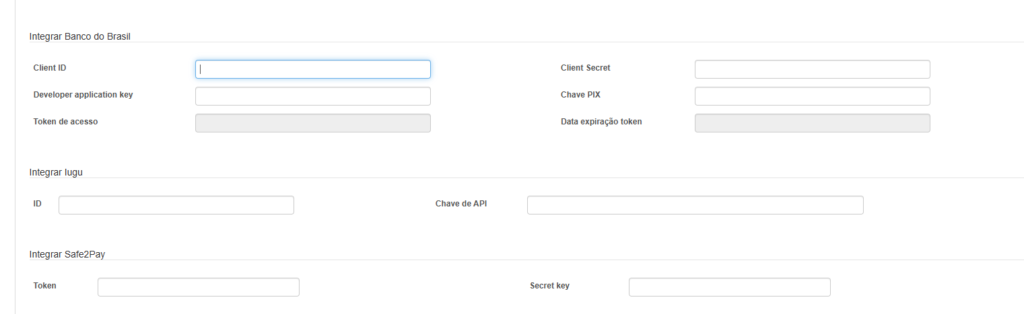
Ajuste na emissão de boletos, PIX e cartão para Safe2Pay e Iugu, para utilizar os dados de integração do cadastro da conta, e depois da empresa.
Financeiro → Cadastro → Conta → Integrações
Ticket: 58646 – olicitação inclusão de filtro por Licenças de demonstração (isentas) #
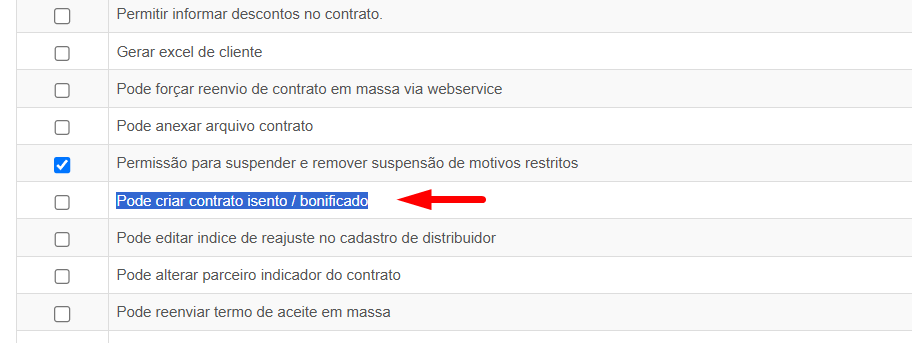
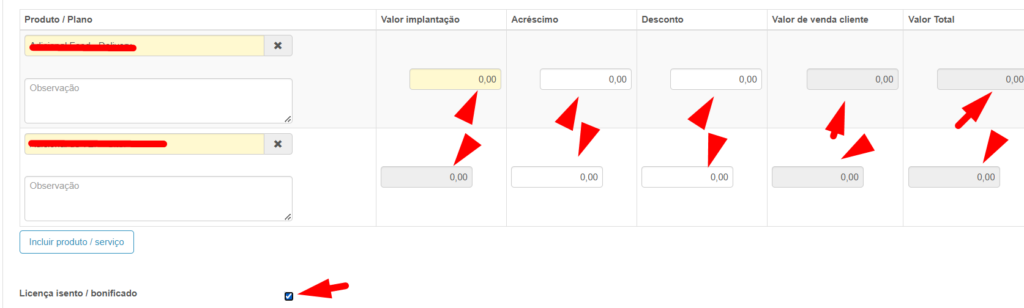
Foi criado um campo para contrato isento/bonificado

Ao marcar o campo, valores de contratoItem são devidamente zerados:
Ticket: 66721 – Implementar a quantidade de vidas no EXCEL das minhas licenças #
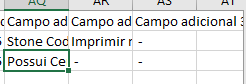
Foi criado 3 colunas no excel para os 3 campos adicionais nas minhas licenças
Ticket: 67033 – Criação da flag ‘licença uso contabilidade’ #
Foi criado um campo no parametros do sistema, entrada, listagem e excel para “Licença de Uso Contabilidade”

Ticket: 68107 – Envio de alteração da periodicidade da licença via webservice do distribuidor #
Feito um ajuste no processo de envio das alterações do contrato para o distribuidor do produto.
Agora o sistema faz a atualização correta da periodicidade.
OBS: Hoje o sistema somente faz a alteração dos valores, caso a periodicidade mude
Ticket: 68279 – Ajustar o ícone para imprimir boleto na área do cliente após o mesmo gerar uma segunda via #
Ajuste na exibição dos boletos Safe2Pay na Área do cliente:

Ticket: 68369 – Ajuste na mensagem incluída na licença e na conta para aparecer no boleto emi #
Ajuste realizado para que exiba corretamente mensagens com mais de 40 caracteres (Sicoob V3).
Caso seja maior que 40 caracteres, mensagem é cortada
Integração API Pix Bradesco #
Foi adicionado ao sistema a integração do PIX Bradesco. Para configurar a integração, é necessário informar alguns dados de integração, sendo eles:
- Merchant ID
- Chave de segurança
- E – mail de login do Bradesco
- Chave de segurança para consulta
Todos esses dados são coletados no portal do Bradesco pelo link https://gerenciador.homolog.meiosdepagamentobradesco.com.br/
Dentro do portal o cliente deve se direcionar até Configurações – Meios de pagamento
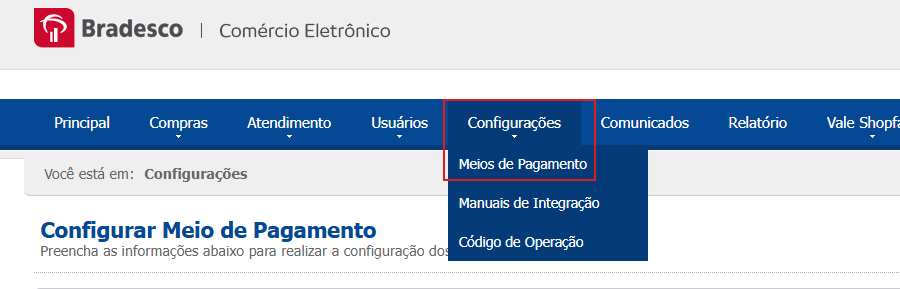
OBS: Caso a chave de segurança ainda não esteja criado, peça ao cliente para criar uma senha de sua escolha no campo acima e clicar em gerar para que o Bradesco possa a criptografar e a apresente.
Após isso, mais abaixo, devemos entrar na aba PIX:
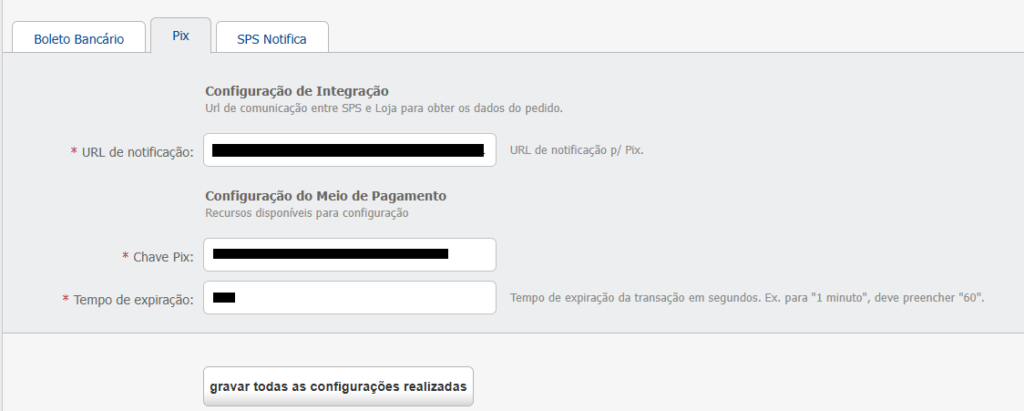
No campo URL de notificação deve-se colocar https://nomeempresa.gfsis.com.br/gestaofacil/rest/AutorizarPixBradesco
Após gravar, devemos ir até SPS Consulta ao lado da aba PIX
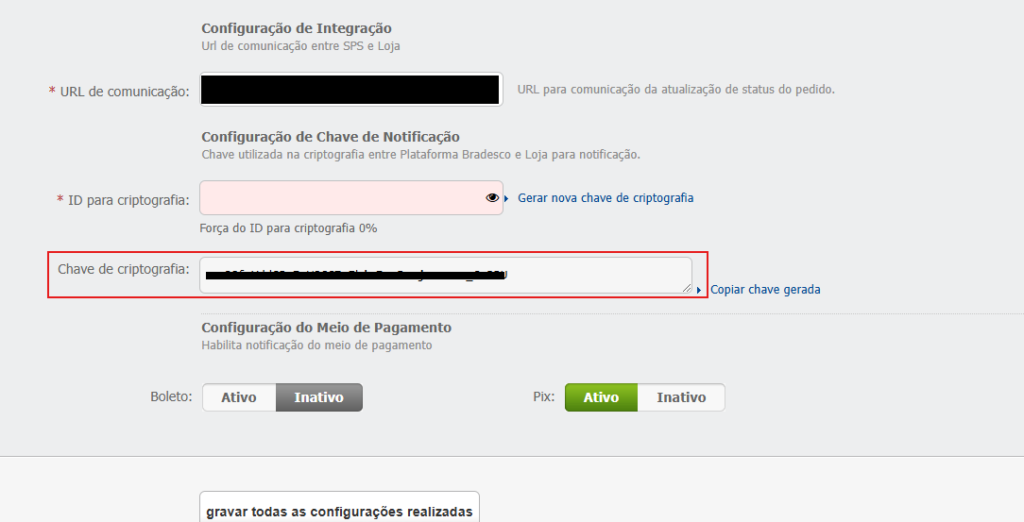
Aqui, novamente no campo URL de notificação, iremos informa outra URL,
https://nomeempresa.gfsis.com.br/gestaofacil/rest/NotificacaoBradesco
E mais abaixo temos a Chave de criptografia, que é nossa ultima informação necessária.
Então após essas configurações, podemos voltar ao GFSIS Controle para configurar os dados que coletamos.
Já no sistema, primeiro vamos até a Configurações do sistema -> Empresa, na aba Integrações
Lá iremos configurar o ambiente como Produção
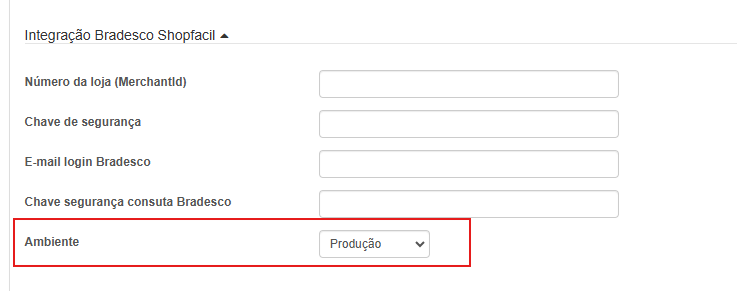
E agora podemos escolher, se vamos configurar os dados de maneira geral para todo o sistema, ou específico por conta.
Caso seja geral pode informar os campos na aba atual, acima do ambiente que acabamos de configurar
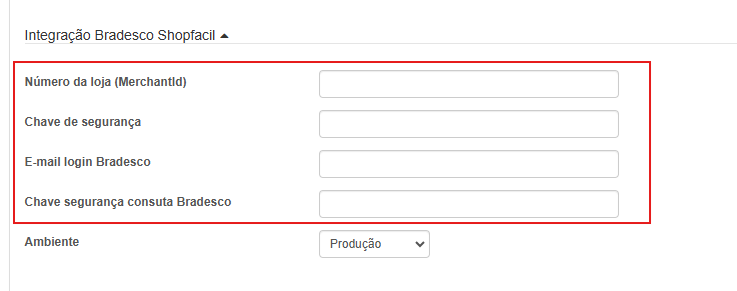
Ou então, no cadastro da conta, na aba Integrações

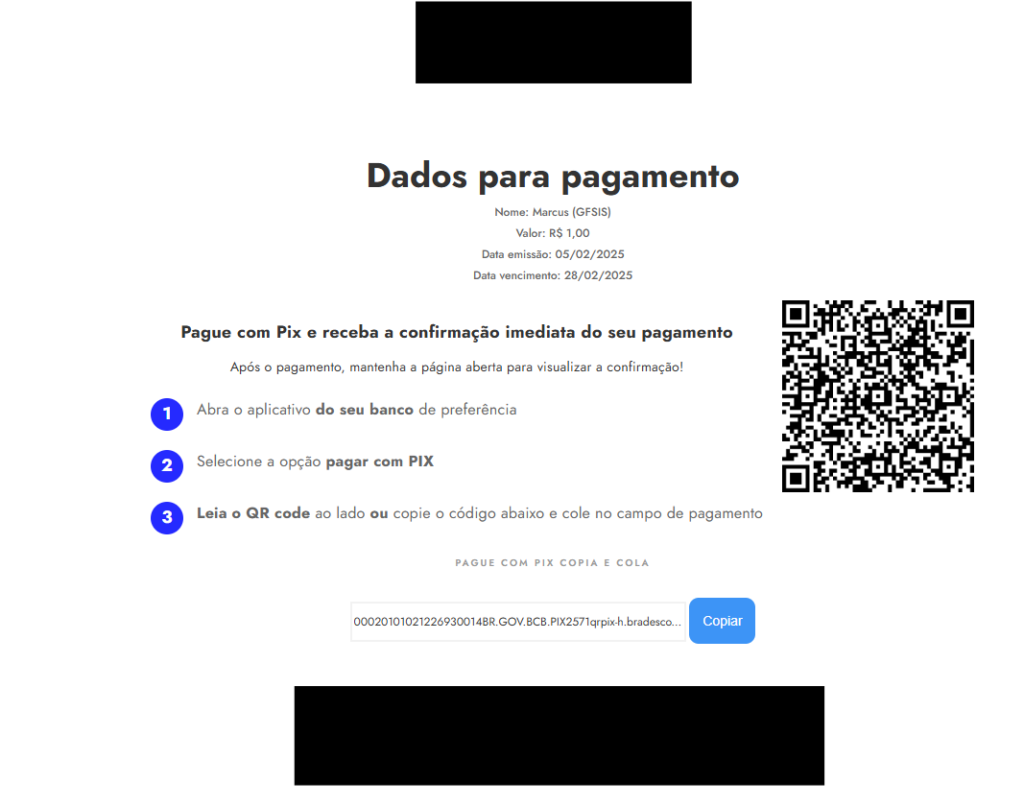
Após isso podemos seguir o processo padrão de configuração de forma de pagamento, e fazer um teste de emissão de cobrança.
Ticket: 56181 – Criação de novos parâmetros para suspensão/remoção de suspensão automática a partir de dias de inadimplência/adimplência #
Foi incluido 2 parametros do sistema um para configurar quantos dias depois de inadimplentes, neste caso o sistema considera primeiro a quantidade de dias para tornar o contrato inadimplente que é o parametros (Dias de atraso para considerar licença inadimplente), se configurar com 1 por exemplo, ai se atrasar por exemplo o boleto por 1 dia no segundo dia o contrato passa a ficar inadimplente. Esse novo parametro para suspender a licença considera essa inadimplencia do contrato, então se preencher com 0, no mesmo dia que o contrato ficar inadimplente ele vai ser suspenso, se colocar 1 dia no dia seguinte que ele vai ficar suspenso. A suspensão é feita por um job que é executado diariamente as 10:30 da manhã.

Caso o cliente pague o contas a receber vencido e o contrato deixa de ficar inadimplente o sistema remove a suspensão do contrato automaticamente.
