Ticket: 65727 – Alterações aba Processo Administrativo #
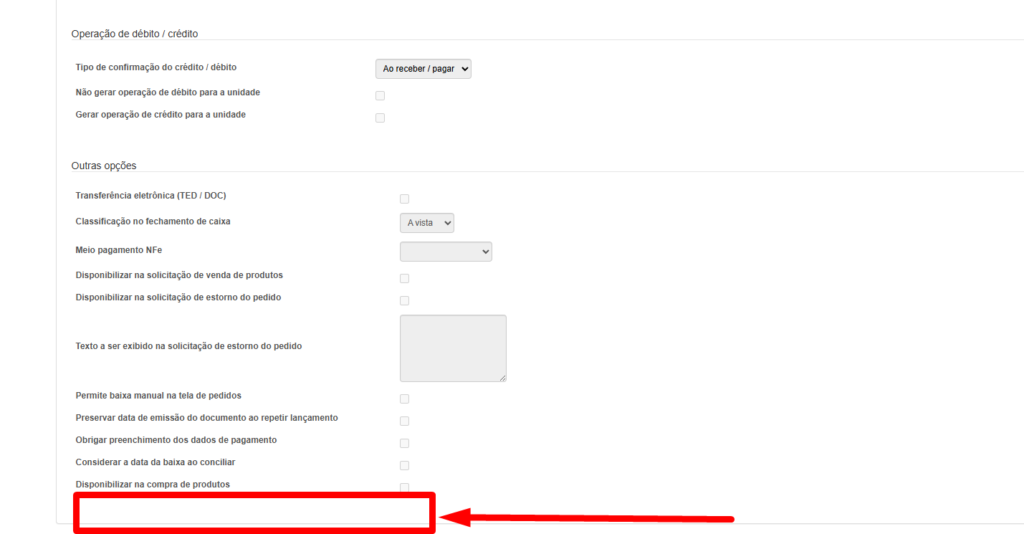
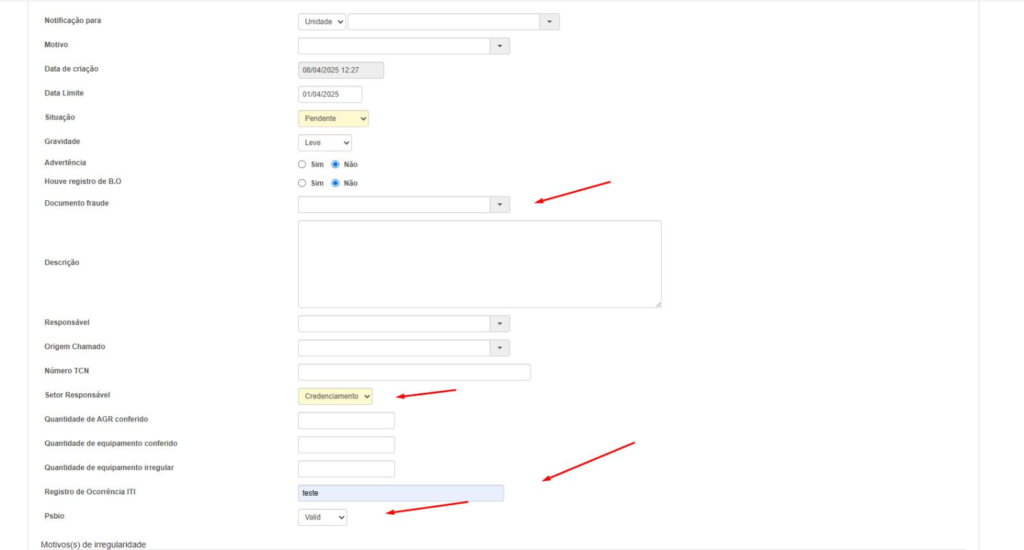
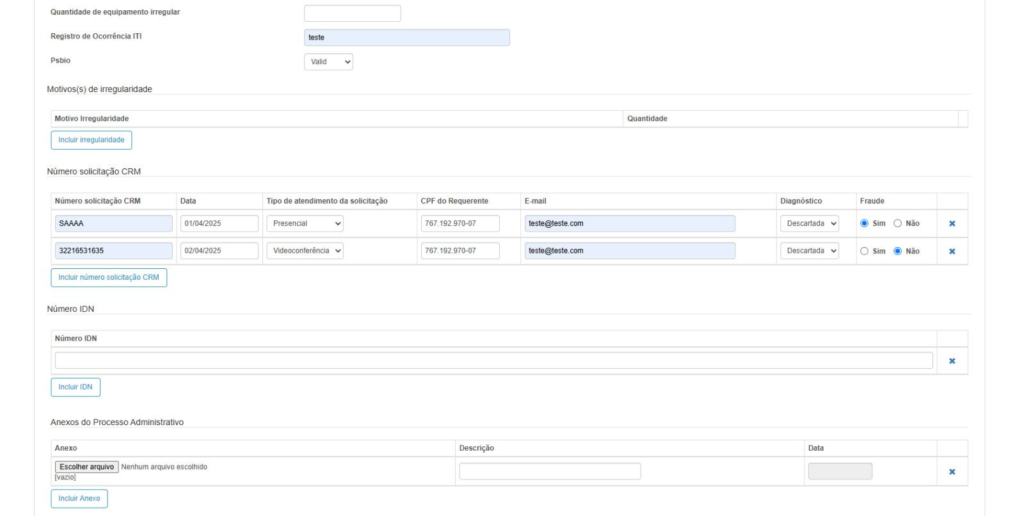
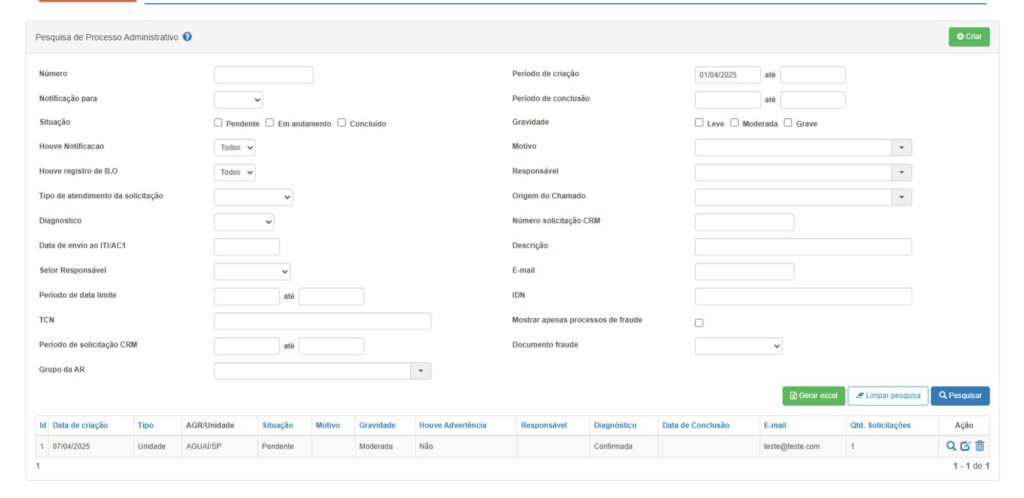
Foram implementadas as inclusões dos novos campos solicitados e respectivas alterações:
Ticket: 72518 – Ajuste de notificação de aprovação da AC para AR para pedidos presenciais Syngular #
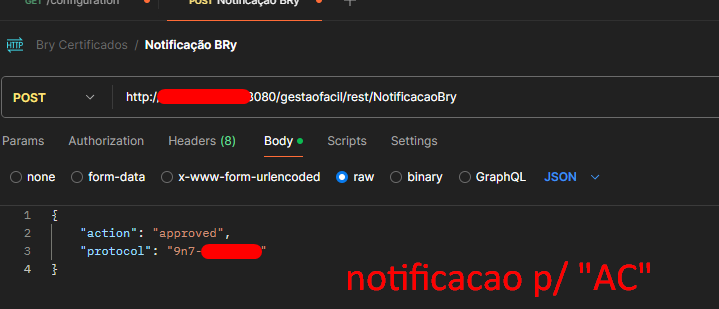
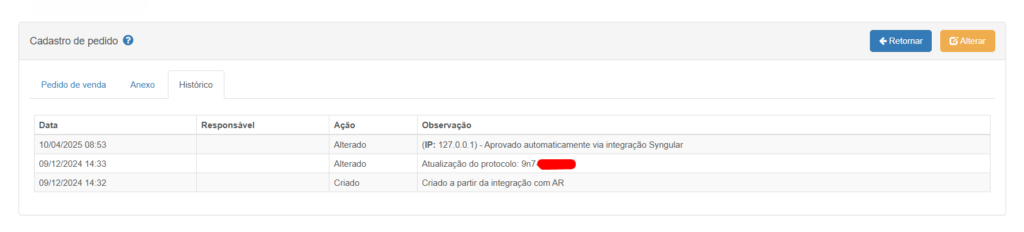
Realizado ajuste na regra que atualiza protocolo Syngular de AC → AR.
Antigamente, a regra para replicar atualização de protocolo somente funcionava se o sistema estivesse com o parâmetro de videoconferência unificada e se o pedido fosse videoconferência ou emissão online.
Foi alinhado com o setor de suporte que tal regra não faz jus ao modelo de negócios das empresas, portanto deu-se a seguinte alteração: Será feita replicação do status de protocolo se a unidade do pedido tiver “URL de integração AR” e “Atualizar certificado do pedido na AR“, independente do modelo de emissão do pedido e de quaisquer parâmetros habilitados.

GFSIS – Ajuste da integração Pix Bradesco #
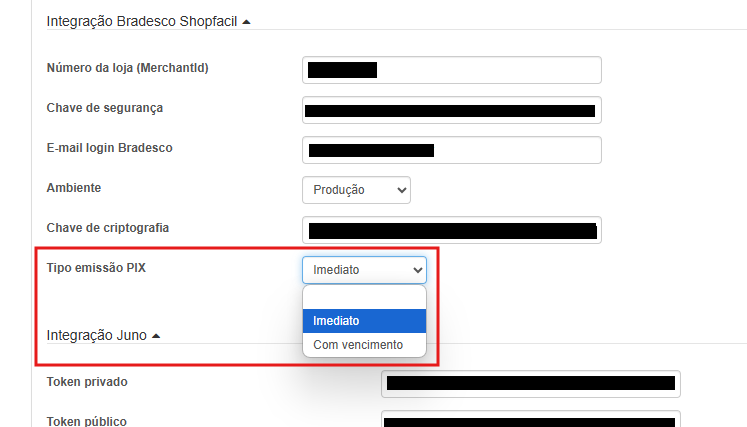
Adicionado o tipo de emissão do PIX do Bradesco. caso use o Imediato, a cobrança ocorrerá com expiração de 24h.
Ticket: 71681 – Incluir filtros na tela dos “meus pedidos” de percentual e valor do voucher #
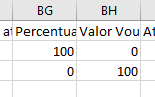
Foi criado dois filtros para a tela de “Meus pedidos”, Valor e Percentual do Voucher. Tambêm foram incluidos no excel

Ticket: 71671 – Bug de dois agendamento marcados no mesmo horário, tendo somente um atendente para Videoconferência. #
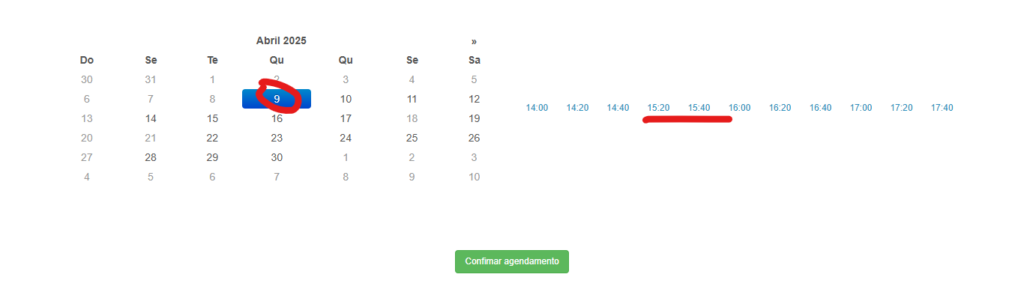
Correção para quando o agendamento for por videoconferência considerar a quantidade vendedores disponíveis para videoconferência para limitar a quantidade de agendamentos marcáveis para cada horário.
Por exemplo essa unidade tem apenas 1 vendedor para atendimento videoconferência, como já tem um horário marcado para 09/04/2025 15:00, essa opção não aparece para ser marcada novamente em outro atendimento videoconferência.

Ticket: 59994 – Criar nível de acesso para ocultar campo observação da agenda e dos agendamentos #
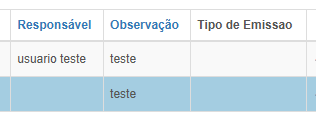
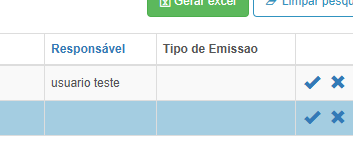
Foi criado uma opção no nivel de acesso, aonde oculta o campo de “Observação” do agendamento (No cadastro, na tabela resultados e nos filtros da listagem)

Permissão não marcada
Permissão Marcada
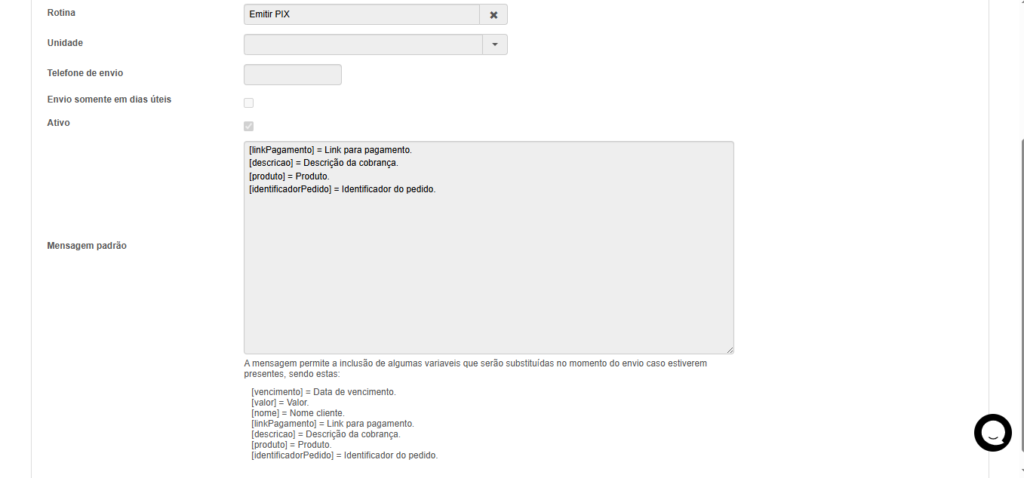
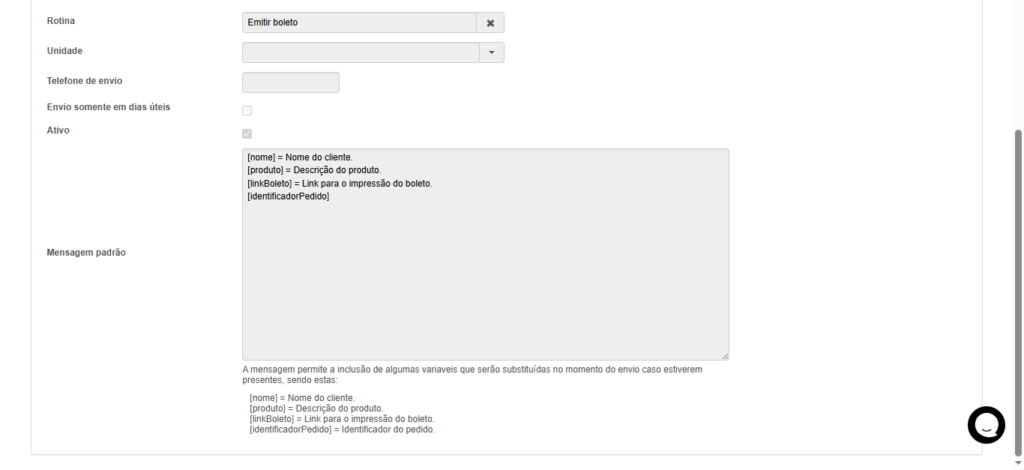
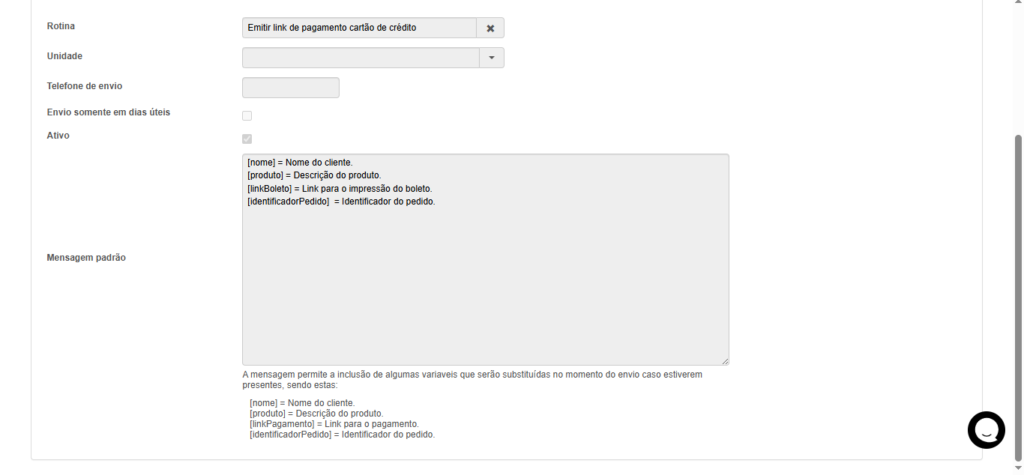
Ticket: 71750 – Incluir duas variáveis no modelo de mensagem de WhatsApp #
Foi criado o campo “Url para emissão de protocolo” em “parâmetros do sistema” → “pedido de venda”, para preencher com a url onde faz a emissão do certificado.

Assim criando a variável em mensagem “aprovar pedido”.
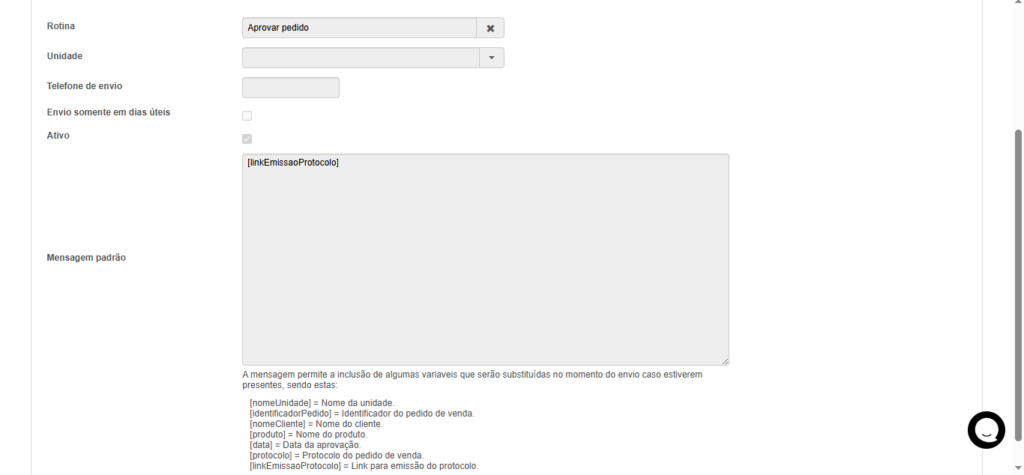
e as demais como pedido no ticket.
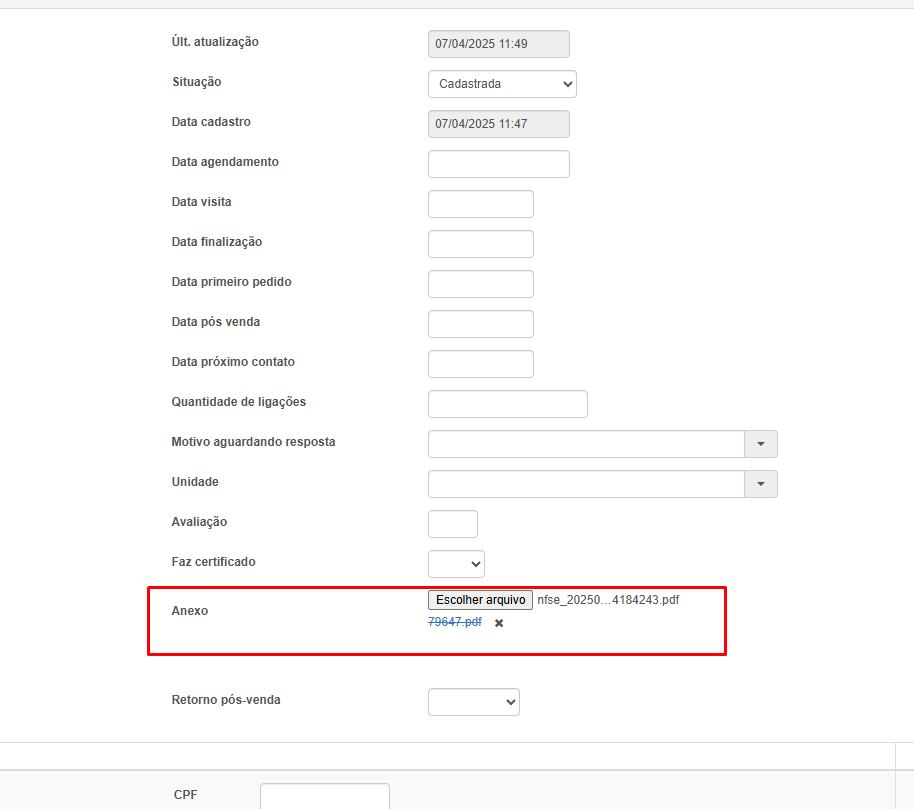
Ticket: 71968 – Erro na alteração de anexo #
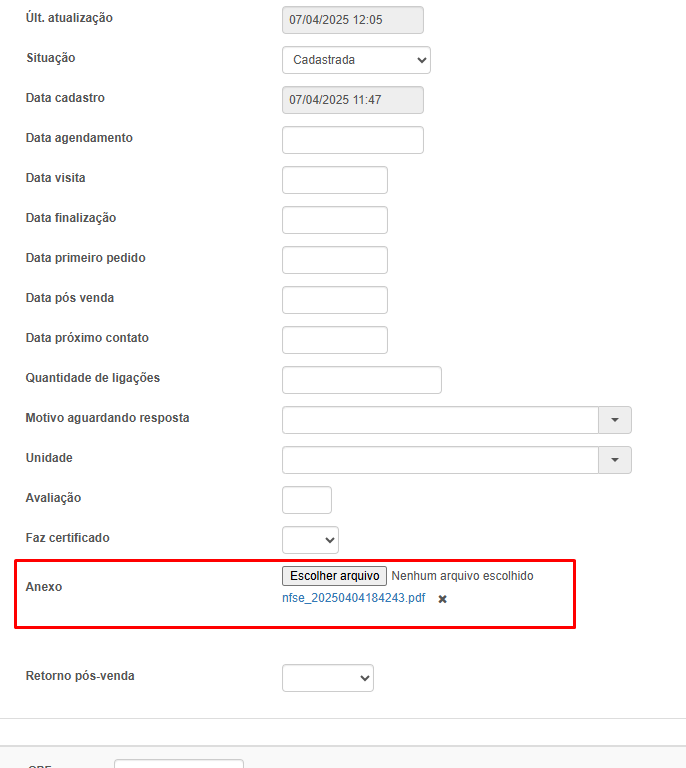
Foi realizado um ajuste interno para que seja possível substituir o anexo de uma prospecção e o erro relatado não ocorra.
Ticket: 72004 – Validação no controle de ponto #
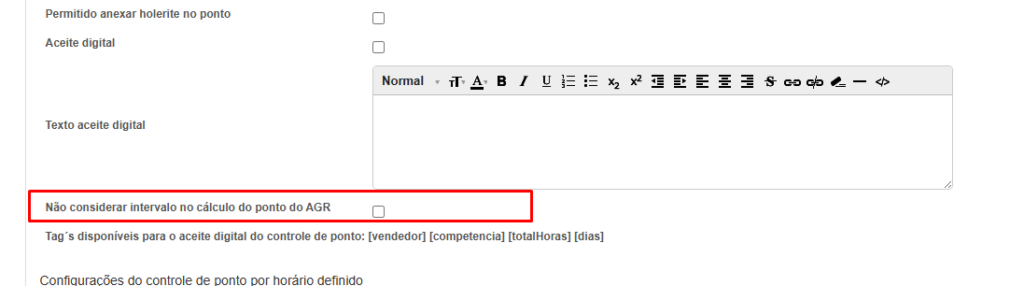
Ao validar o parâmetro implementado com o time, percebemos que seria melhor alterar a lógica para que quando o parâmetro estiver marcado, não considerar o intervalo no cálculo do ponto do AGR. Nesse caso por padrão ele virá desmarcado, oriento que para o cliente em questão seja marcado para que o cálculo do ponto não considere o intervalo.
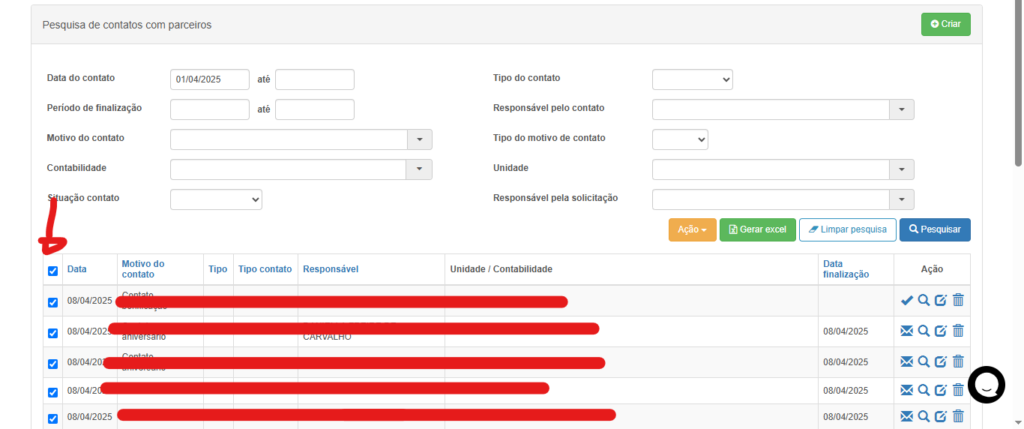
Ticket: 71850 – Incluir na aba Comercial – Contato com parceiro, a marcação dos registros em massa e a ação a ser realizada #
Com a opção do checkbox para selecionar todos os filtrados.
Finalizar todos ao mesmo tempo com a data de finalização do momento.
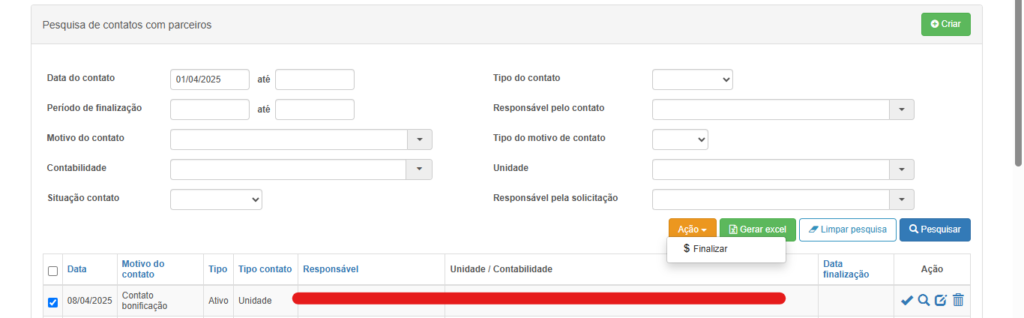
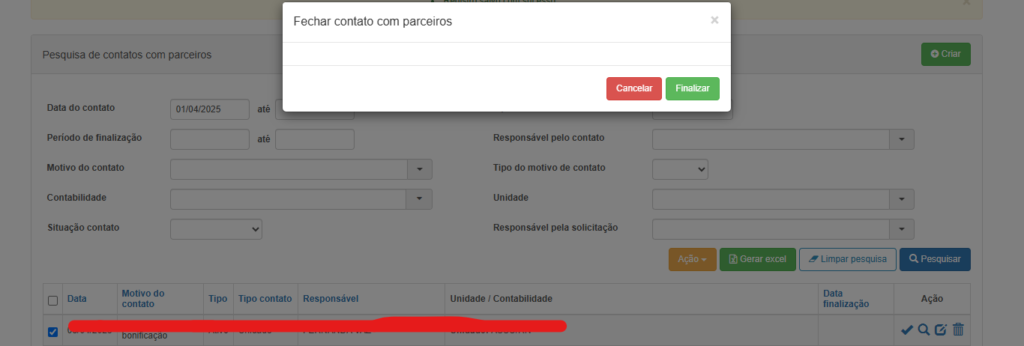
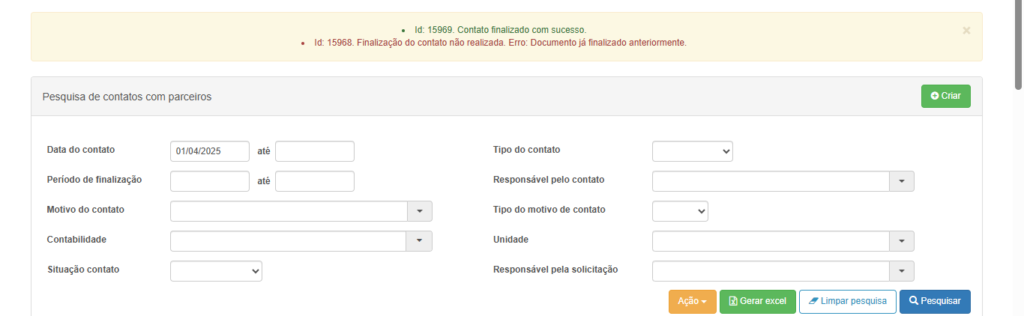
Caso algum contato selecionado já tenha sido finalizado, não será possível finaliza-lo novamente, acusando erro, já os demais serão finalizados normalmente.
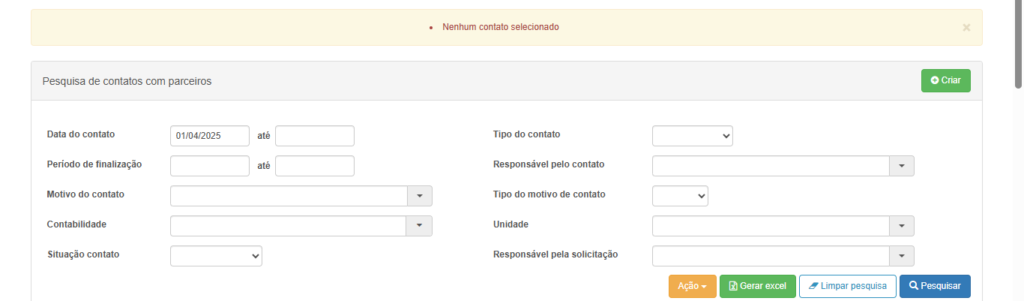
Caso nenhum contato seja selecionado, também acusará erro.
Ticket: 71267 – Ajuste integração Sprinthub para cair o gestor comercial como responsável lá na plataforma #
Criado processo para que o responsável de determinada oportunidade seja atrelada ao GESTOR COMERCIAL de CONTABILIDADE e PONTO ATENDIMENTO.
Para funcionamento desse fluxograma, deve-se configurar da seguinte forma:
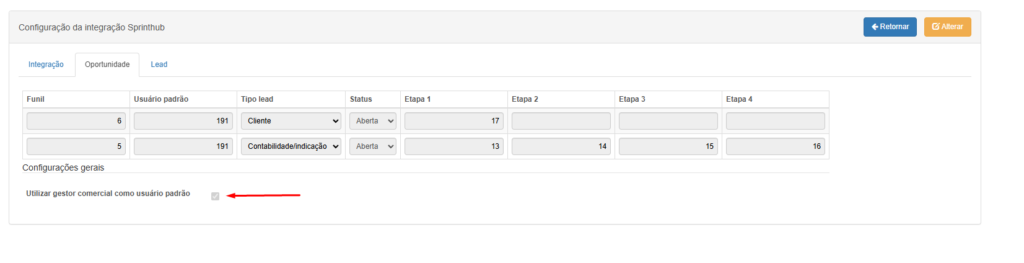
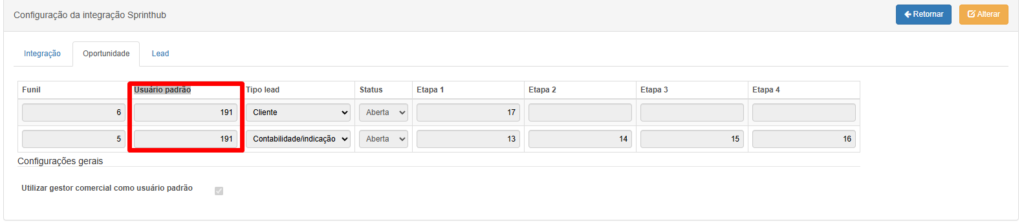
1) Em Sistema → Configuração Sprinthub, na configuração de integração Sprinthub vigente, ir na aba “Oportunidade” e marcar o campo “Utilizar gestor comercial como usuário padrão“
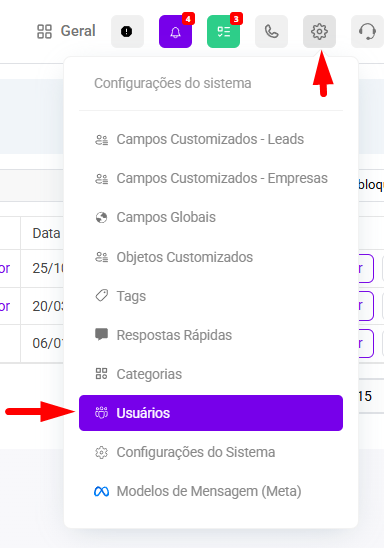
2) Acessar a plataforma Sprinthub com credenciais administrativas, de forma que seja possível CRIAR usuários lá. Deve-se clicar no ícone de “engrenagem” e ir até a opção “Usuários”. Reforçando que o usuário logado deve ter as devidas credenciais para cadastro de outros usuários no sistema. Quaisquer dúvidas chamar no suporte da própria Sprinthub.
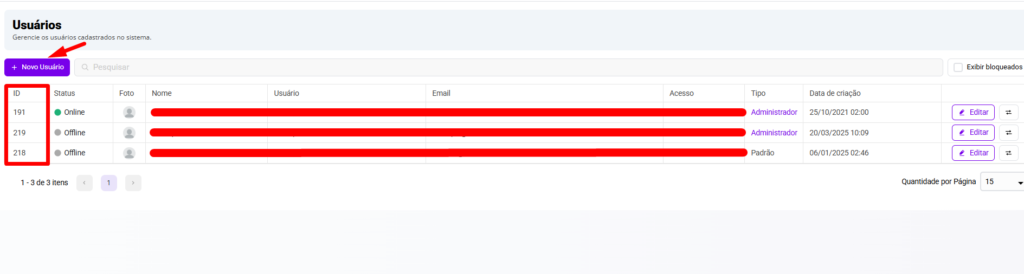
3) No cadastro de usuários da Sprinthub, deve-se obter o ID de um usuário já existente ou criar um novo usuário clicando no botão “+ Novo Usuário”. Lembre de verificar se o “Acesso” do usuário permite a criação de LEADS/OPORTUNIDADES (fundamental, visto que, senão, o processo não funcionará)
4) Em Faturamento → Cadastros → Vendedor, acessar o registro de vendedor que, também, é GESTOR COMERCIAL (seja de unidade ou contabilidade). Na parte inferior da página, caso a integração com Sprinthub esteja devidamente configurada, haverá o campo “User ID”. Esse campo deve ser preenchido com o ID do usuário obtido na plataforma Sprinthub .

Seguido todo esse passo a passo, as próximas OPORTUNIDADES serão registradas com o usuário responsável definido no VENDEDOR, desde que o LEAD da oportunidade (apenas contabilidades ou ponto atendimento) possuam um gestor comercial com ID existente.
Caso não exista ID no registro de vendedor ou o campo “Utilizar gestor comercial como usuário padrão“ não for marcado nos parâmetros do sistema, prevalecerá o “Usuário padrão“ definido no cadastro de cada funil.
Se for informado um ID de usuário não existente na plataforma, a requisição será falha e haverá registro em histórico:

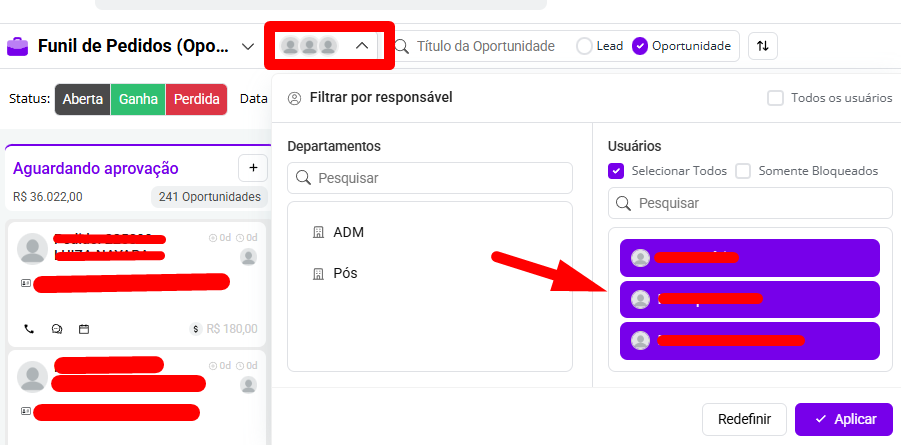
Observação: Vale lembrar que, no quadro de Oportunidades do Sprinthub existem diversos filtros disponíveis para utilização. Portanto, deve-se marcar para filtrar TODOS os usuários, caso queira ver as oportunidades de usuários que não são do usuário atualmente logado.
Ticket: 72116 – Erro no disparo do e-mail de aprovação Syngular #
Conforme alinhado presencialmente com o Leonardo e com o Guilherme Melo, os e-mail’s referentes à aprovação de pedidos A3 não estão sendo disparados , pois atualmente a empresa utiliza da seguinte rotina “Aprovação do pedido de venda cujo produto seja A3 de emissão videoconferência“ para as demais ac’s além da Syngular que integra:
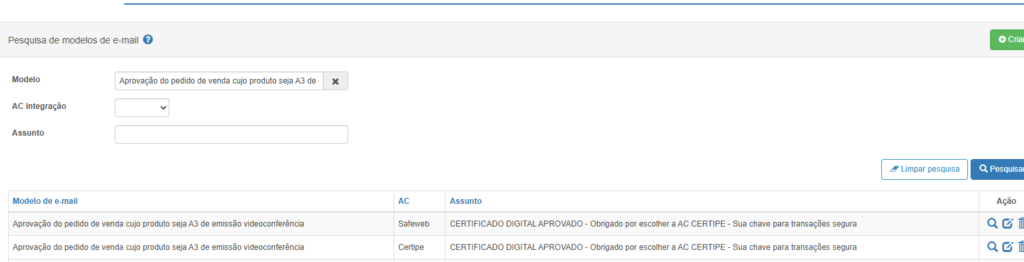
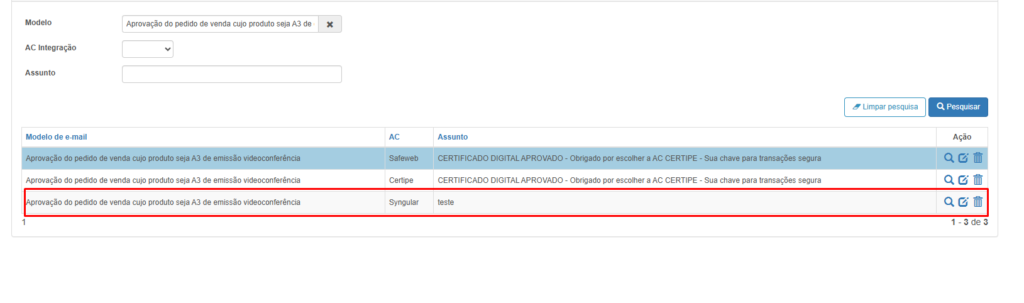
Isso faz com que ao tentar disparar o e-mail o sistema procure por uma rotina desta também da AC Syngular, como não encontra o disparo acaba não sendo feito. Para disparar basta então cadastrar este modelo.
Já referente aos pedidos cujo produto seja um A1, testei e percebi que o processo está funcionando normalmente, no exemplo relatado do protocolo “36N-C62C-3AV“ o mesmo não foi disparado porque na unidade não está habilitada a flag “Enviar e-mail de aprovação do pedido“, ao marcar percebi que disparou normalmente. Sendo assim não foi necessário realizar nenhum ajuste técnico.
GFSIS – Integração Cartão de crédito e PIX Asaas #
Alterações na integração do ASAAS.
Para PIX, adicionamos o campo “Chave PIX ativa“ no cadastro da conta, e foi adicionado:
- Um para consultar a chave PIX ativa direto da plataforma do ASAAS.
- E para caso não exista, incluímos ao lado outro botão para criar uma nova.
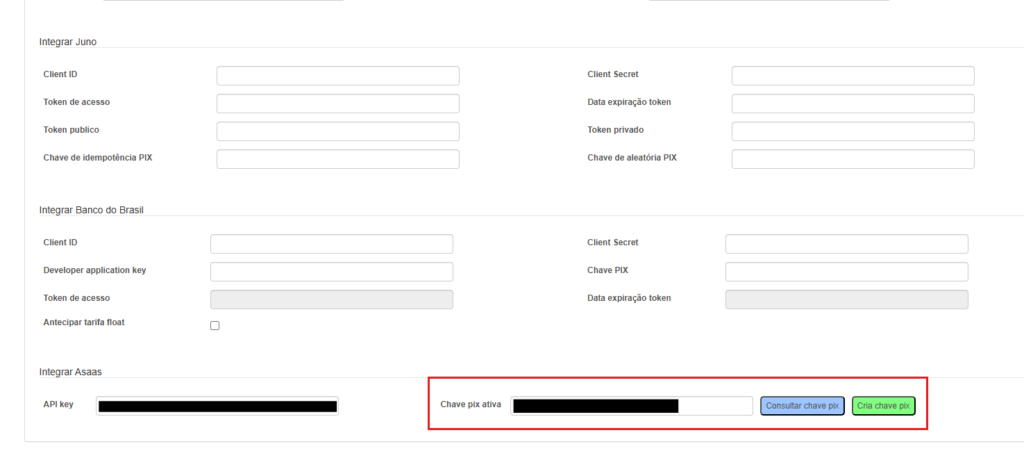
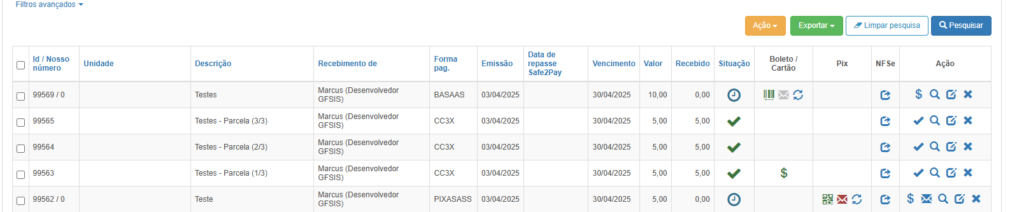
Fora isso, pagamento via cartão de crédito também foi incluído:
GFSIS – Otimizações no sistema evitando consultas no banco desnecessárias #
Foi implementado o cache das marcações do papel do usuário como isVendedor, isGestorCOmercial… logo todas as chamadas a esses métodos estão pegando do cache do usuário setado na sessão do Neo.
Logo após o login as permissões de tela do papel do usuário também passamos a armazenar em cache, antes toda tela que acessava carregava as permissões do banco.
Todos os métodos do GestaoFacilUtils como por exemplo isUsuarioLogadoGfsis, isUsuarioLogadoVendedor… foram ajustados para pegarem do cache do papel também.
As verificações se o usuário pode excecutar ação também foi feita a partir do cache isUsuarioPodeExecutarAcao
Ajuste também na chamada do getUsuarioLogadoRestricaoValorPontoAtendimento da tela de pedido para usar o cache do usuário
Ticket: 72354 – Bloquear a duplicidade do disparo de mensagem Lyve #
Foi realizado um ajuste interno para que as mensagens não sejam mais enviadas toda vez que o pedido for editado:

Ticket: 72375 – Erro no disparo de mensagem dentro do sistema #
Foi criado a validação para qualquer link que contenha “https://nomedaar.gfsis.com.br/gestaofacil/login/Index”, acione o método para mostrar novas mensagens
Ticket: 71647 – Erro na alteração de anexo no comercial #
Foi realizado um ajuste interno para que o erro relatado não aconteça ao substituir um anexo de uma prospecção.
Demanda resolvida no ticket: GFSIS-4216: VALIDAR – Erro na alteração de anexoConcluído
Ticket: 72449 – Certificados expirando na tela inicial do usuário #
O problema em questão era que no cadastro dos produtos da AR PORTO não estava informado o tipo do certificado:
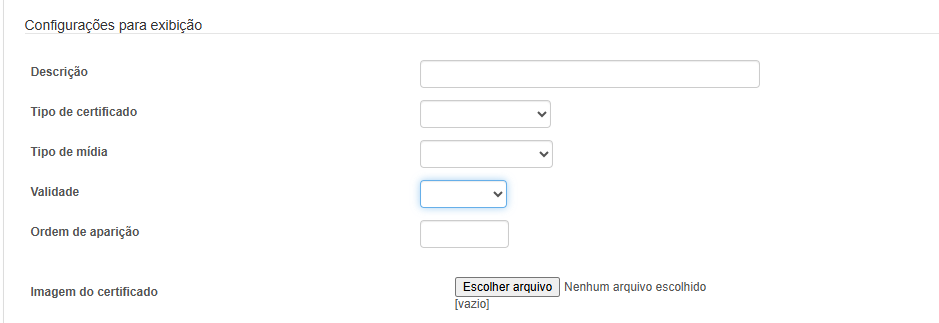
Logo, quando o pedido era aprovado ao tentar buscar um pedido anterior para marca-lo como renovado “sim”, o sistema não encontrava. Sendo assim para ajustar executei um script que atualiza essa informação em todos os produtos da AR.
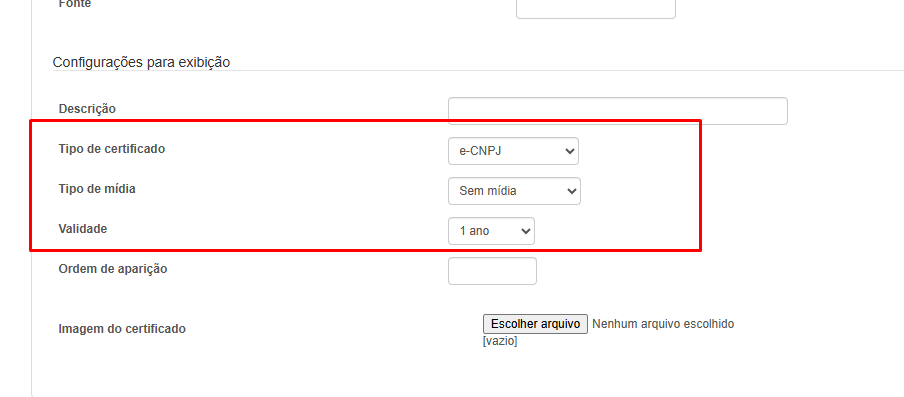
Com isso o problema em questão não ocorrerá novamente. Além disso executei um script para ajustar essas renovações que não foram atualizadas como renovadas:
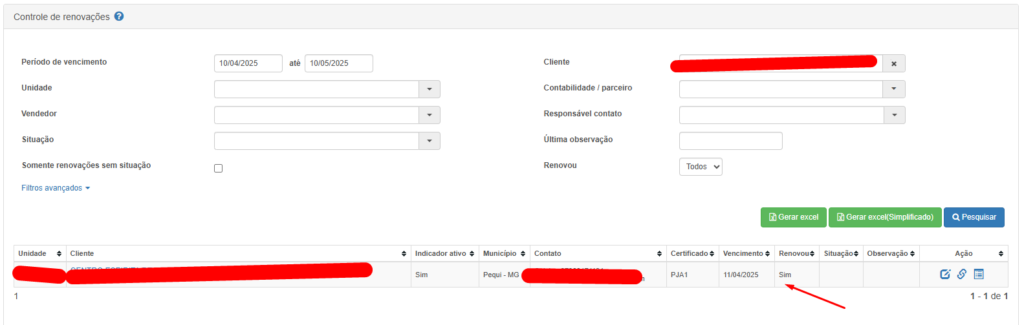
Portanto, não foi necessário realizar nenhum ajuste técnico, apenas via banco para que o processo funcione corretamente.
Ticket: 72401 – Ajuste na replicação de cadastro de conta e limitação na forma de pagamento para que o usuário não veja a parte de integrações #
Realizado os seguintes ajustes:
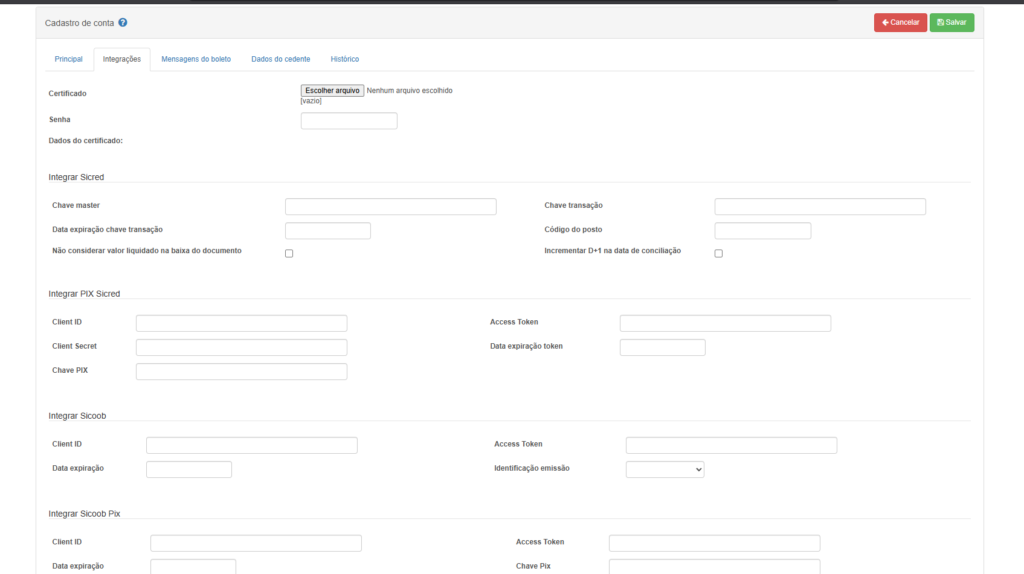
Conta: ao executar o processo de “COPIAR”, os campos da aba INTEGRAÇÃO não serão copiados.
FormaPagamento: ocultado os campos de integração de usuário que não seja GFSIS ou administrador